
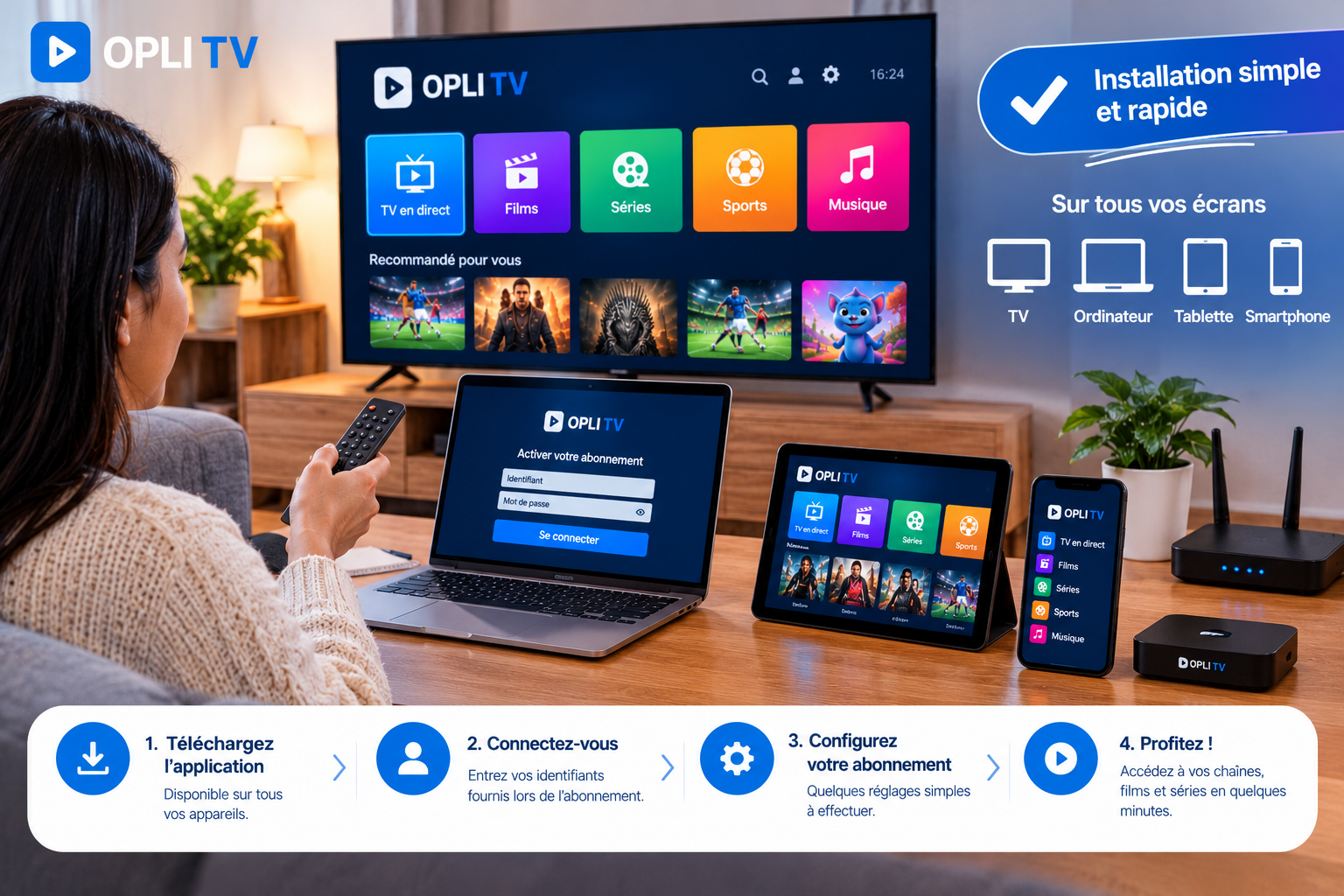
Installation d’une application de streaming : les étapes pour préparer son équipement
Une installation d’une application de streaming réussie commence bien avant le téléchargement. Beaucoup d’utilisateurs lancent l’installation trop vite. Ils rencontrent ensuite des blocages, des coupures ou des images floues. Pourtant, quelques minutes de préparation suffisent pour éviter ces désagréments.
Ce guide détaille les étapes à suivre pour préparer votre équipement. D’abord, nous vérifierons la compatibilité. Ensuite, nous optimiserons la connexion et l’appareil. Enfin, nous passerons à l’installation proprement dite, puis à la configuration.
Étape 1 : vérifier la compatibilité de votre équipement
Tout commence par un constat simple. Votre appareil doit accepter l’application que vous visez. Consultez donc la page d’aide du service. Elle indique la liste des appareils et des versions compatibles. Relevez ensuite trois informations clés :
- Le modèle exact : il figure sur l’étiquette de l’appareil ou dans ses réglages.
- La version du système : Android, iOS, Tizen, webOS ou tvOS, par exemple.
- L’espace de stockage disponible : une application demande souvent plusieurs centaines de mégaoctets.
Si une information manque, ne forcez pas l’installation. Un appareil trop ancien risque de planter ou de s’arrêter en cours de route. Mieux vaut alors envisager un boîtier externe, plus économique qu’un nouveau téléviseur.
Étape 2 : mettre à jour le système avant tout
Une mise à jour corrige des failles et améliore la stabilité. De plus, elle élargit souvent la compatibilité avec les applications récentes. Lancez-la donc avant l’installation. Voici la marche à suivre sur la plupart des appareils :
- Ouvrez les réglages de votre téléviseur, de votre smartphone ou de votre boîtier.
- Cherchez la rubrique « À propos » ou « Mise à jour du système ».
- Lancez la recherche de mises à jour et acceptez l’installation.
- Redémarrez l’appareil une fois la mise à jour terminée.
Pendant cette opération, laissez l’appareil branché. Une coupure d’alimentation peut endommager le système. Prévoyez aussi un peu de temps, car certaines mises à jour durent plusieurs minutes.
Étape 3 : tester et stabiliser votre connexion internet
Le streaming exige un débit stable. Testez donc votre connexion avant de commencer. Un outil de mesure en ligne donne le résultat en quelques secondes. Effectuez le test depuis l’endroit où se trouve l’appareil.
En règle générale, la HD demande quelques mégabits par seconde, et la 4K environ 15 Mbit/s. Vérifiez toutefois les recommandations de chaque service. Elles varient selon les formules. Si le résultat déçoit, appliquez ces conseils :
- Branchez un câble Ethernet pour une liaison plus stable que le Wi-Fi.
- Rapprochez l’appareil du routeur si vous utilisez le Wi-Fi.
- Choisissez la bande 5 GHz, plus rapide sur de courtes distances.
- Déconnectez les appareils inutilisés pour libérer de la bande passante.
Enfin, redémarrez votre box de temps en temps. Ce geste simple règle de nombreux ralentissements.
Étape 4 : libérer de l’espace et nettoyer l’appareil
Un appareil saturé ralentit l’ensemble du système. Par conséquent, faites le tri avant d’installer quoi que ce soit. Supprimez les applications que vous n’utilisez plus. Videz aussi le cache et les téléchargements inutiles.
Sur un smartphone, déplacez les photos et les vidéos vers un cloud ou un ordinateur. Sur une Smart TV, désinstallez les applications préinstallées inutiles lorsque le système le permet. Visez au moins un gigaoctet de stockage libre. Cette marge garantit une installation sereine et une lecture fluide.
Préparez aussi vos accessoires et votre compte
Avant de passer au téléchargement, rassemblez le matériel utile. Cette étape paraît secondaire. Pourtant, elle évite bien des interruptions en pleine installation d’une application de streaming.
- La télécommande : vérifiez ses piles, car la saisie des identifiants en dépend.
- Le câble HDMI : choisissez un câble récent pour profiter de la 4K et du HDR.
- Les identifiants du compte : gardez l’adresse e-mail et le mot de passe à portée de main.
- Un second appareil : un smartphone facilite la saisie et la validation par code.
Pensez aussi à sécuriser votre compte. Choisissez un mot de passe unique et robuste. Activez la double authentification quand le service la propose. Ces précautions protègent vos données et votre abonnement.
Étape 5 : télécharger l’application depuis une source officielle
Le moment du téléchargement mérite toute votre attention. Passez uniquement par la boutique officielle de votre appareil. Il s’agit de Google Play, de l’App Store ou de la boutique intégrée à votre téléviseur.
Cette règle protège votre équipement. En effet, les fichiers venus de sites inconnus peuvent contenir des logiciels malveillants. Ils peuvent aussi voler vos identifiants ou ralentir votre appareil. De plus, ils échappent aux mises à jour de sécurité. Avant de valider, contrôlez trois éléments :
- Le nom de l’éditeur : il doit correspondre au service officiel.
- Le nombre de téléchargements et les avis : ils révèlent la fiabilité de l’application.
- Les autorisations demandées : méfiez-vous d’une application qui réclame l’accès à vos contacts ou à vos messages sans raison.
Étape 6 : installer et configurer l’application pas à pas
Une fois ces vérifications faites, l’installation devient simple. Appuyez sur « Installer » et patientez. Ouvrez ensuite l’application, puis connectez-vous à votre compte. Si vous n’en avez pas, créez-en un depuis le site officiel du service.
Passez ensuite à la configuration. Réglez d’abord la qualité vidéo selon votre débit. Activez ensuite les sous-titres et la langue audio de votre choix. Créez enfin les profils de la famille. Pensez au contrôle parental pour les plus jeunes.
Terminez par un programme de test de quelques minutes. Vérifiez l’image, le son et la fluidité. Si un problème apparaît, redémarrez l’application avant toute autre démarche.
Les erreurs à éviter lors de l’installation
Quelques faux pas reviennent très souvent. Repérez-les pour mieux les contourner :
- Ignorer les mises à jour, qui causent la plupart des blocages.
- Installer depuis des liens inconnus, qui exposent l’appareil à des risques.
- Négliger le débit, alors qu’il détermine la qualité d’image.
- Oublier de se déconnecter d’un appareil partagé ou public.
- Saturer le stockage, qui provoque lenteurs et plantages.
Chacune de ces erreurs se corrige facilement. Il suffit de garder une liste de contrôle sous la main.
Que faire en cas de problème ?
Même avec une bonne préparation, un incident peut survenir. Dans ce cas, avancez par ordre de difficulté :
- Redémarrez l’application, puis l’appareil.
- Vérifiez la connexion et relancez la box si nécessaire.
- Désinstallez, puis réinstallez l’application depuis la boutique officielle.
- Contactez le support du service avec votre modèle d’appareil et la version du système.
Cette méthode résout la majorité des cas courants. Notez également le message d’erreur affiché. Il aide le support à vous répondre plus vite.
Questions fréquentes sur l’installation d’une application de streaming
Combien de temps dure l’installation ?
Elle prend généralement quelques minutes. La durée dépend de la taille de l’application et de votre connexion. La mise à jour préalable du système peut allonger ce délai.
Faut-il payer pour installer une application de streaming ?
Non. Le téléchargement est gratuit sur les boutiques officielles. En revanche, l’accès à certains contenus exige un abonnement.
Peut-on installer l’application sur plusieurs appareils ?
Oui, dans la plupart des cas. Toutefois, chaque service limite le nombre d’écrans simultanés. Consultez ses conditions avant de partager votre compte.
L’installation fonctionne-t-elle sur une vieille Smart TV ?
Pas toujours. Si la boutique ne propose pas l’application, utilisez un boîtier externe branché en HDMI. Cette solution rajeunit un téléviseur à moindre coût.
Conclusion : une bonne préparation fait toute la différence
Réussir l’installation d’une application de streaming repose sur une préparation méthodique. Vérifiez la compatibilité, mettez le système à jour, testez votre débit et libérez de l’espace. Téléchargez ensuite l’application depuis une source officielle, puis configurez-la avec soin.
Ainsi, vous évitez les blocages et vous profitez d’une image nette dès le premier jour. Gardez cette liste de contrôle près de vous. Et vous, quelle étape allez-vous vérifier en premier ?